

Для дома
Поддержка
Кабинет
Для дома
Поддержка
Кабинет
1. Запустите почтовый клиент Mozilla Thunderbird версии 5.0 и выше.
2. Нажмите «Файл» → «Создать» → «Учетную запись почты» как указано на изображении ниже.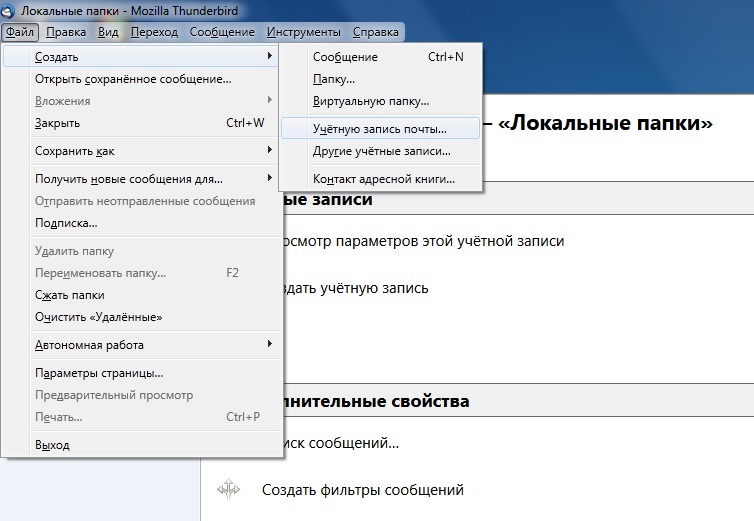
3. В появившемся окне необходимо ввести:
4. Нажмите кнопку «Продолжить».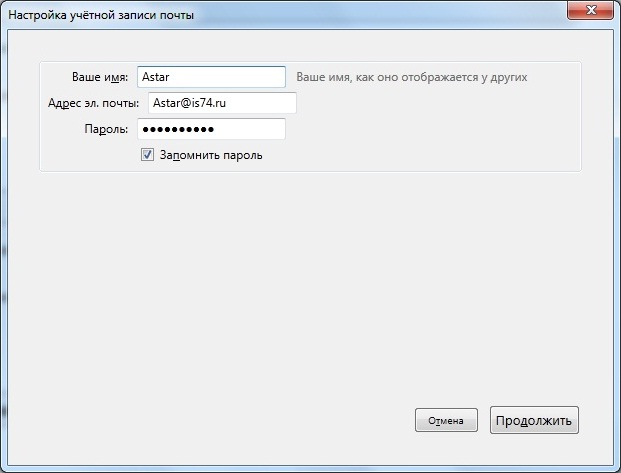
5. Выберите пункт «IMAP (удаленный доступ к папкам)», и нажмите кнопку «Создать учетную запись».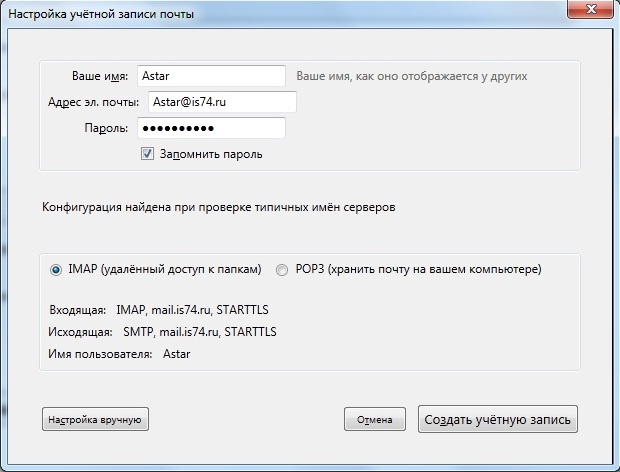
6. Ваша учетная запись в почтовом клиенте Mozilla Thunderbird создана. Теперь необходимо произвести дополнительную настройку параметров учетной записи. Для этого в верней части программы нажмите пункт «Инструменты» → «Параметры учетной записи».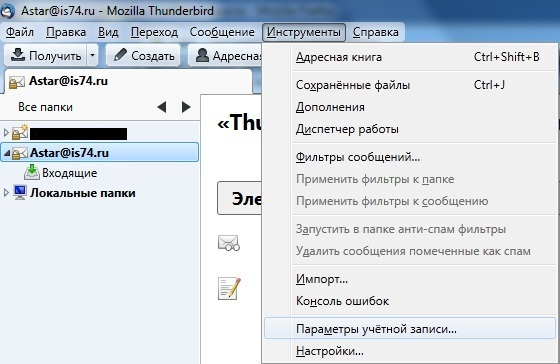
7. В открывшемся окне, в его правой нижней части, выберите пункт «Сервер исходящей почты (SMTP)». В появившемся меню справа, выберите вашу учетную запись, и нажмите кнопку «Изменить».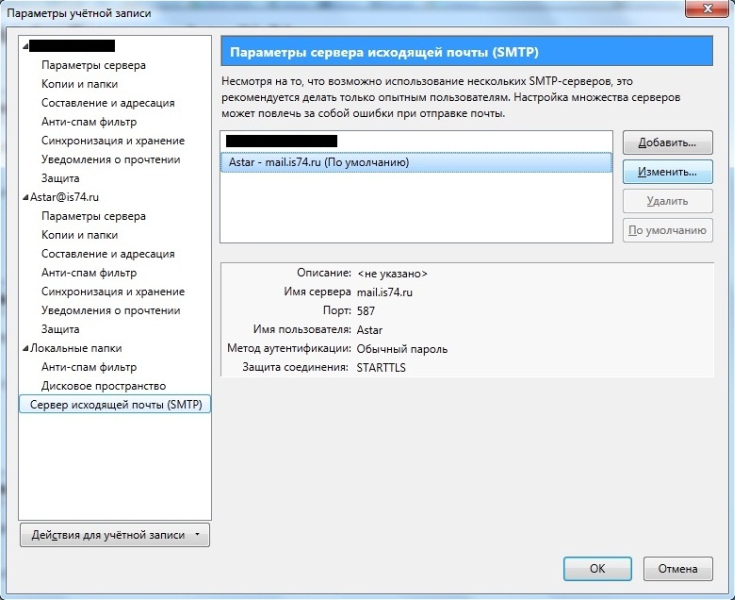
8. В открывшемся окне требуется установить следующие значения:
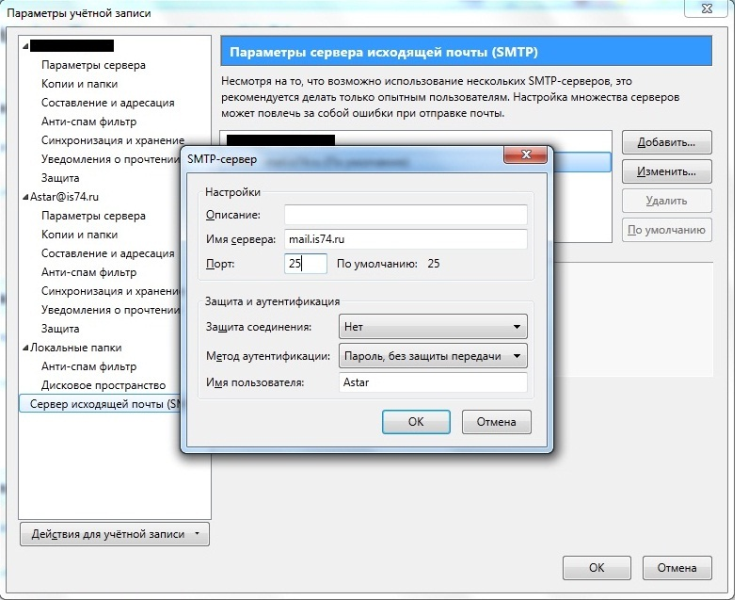
9. Почтовый клиент Mozilla Thunderbird настроен для работы по протоколу IMAP, и готов к использованию.
Мы используем данные Ваших cookie-файлов, включая сведения об IP-адресе, истории посещения страниц сайта и т.д., чтобы сайт был для вас удобным.
Политика обработки персональных данныхЗаполните форму, и мы свяжемся с вами в течение нескольких минут
